Elementary OS ha lanzado una versión estable de su sistema operativo con el sobrenombre de Luna. Elementary OS no es una distribución nueva, sino que ya lleva tiempo siendo perfecta para aquellos que quieren tener la versatilidad de una distribución Gnu/Linux sin perder detalles visuales.
miércoles, 19 de febrero de 2014
lunes, 26 de marzo de 2012
Estadisticas Futbol Sala - Acció Sant Martí
Buenas a todos!
Os presento mi aplicación, se trata de una versión inicial y se le van a ir añadiendo más opciones.
En el apartado Navegador hay un navegador que puede abrir cualquier WEB, y están guardadas por defecto la FCF e FCFS.
En el apartado "Resultados" podeis mirar los resultados de la jornada y la clasificación; estan disponibles todos los equipos de Acció Sant Martí.
(La jornada 0 significa última jornada)
Dentro de la aplicación encontrareis más información.
Un saludo y se admiten criticas constructivas.
Link a la descarga: Estadisticas [Actualizado a 02-04-2012]
Os presento mi aplicación, se trata de una versión inicial y se le van a ir añadiendo más opciones.
En el apartado Navegador hay un navegador que puede abrir cualquier WEB, y están guardadas por defecto la FCF e FCFS.
En el apartado "Resultados" podeis mirar los resultados de la jornada y la clasificación; estan disponibles todos los equipos de Acció Sant Martí.
(La jornada 0 significa última jornada)
Dentro de la aplicación encontrareis más información.
Un saludo y se admiten criticas constructivas.
Link a la descarga: Estadisticas [Actualizado a 02-04-2012]
jueves, 8 de diciembre de 2011
Música creada usando sólo los sonidos de Windows 98 y XP

Esta es una buena pieza musical realizada sólo con los sonidos de Windows 98/XP usando el programa ModPlug Tracker.
No sé cuanto tiempo tardó en hacerlo, pero el resultado es lo que importa =)
WUBI - Instalar UBUNTU fácilmente desde Windows
¿Quieres experimentar Linux y no te atreves? ¿Has emulado algún Sistema Operativo Linux y la experiencia no ha sido satisfactoria? ¿Eres usuario de Windows pero sientes curiosidad por el Software libre? ¿Y si te dijera que puedes instalar un Ubuntu 11.10 completamente operativo en Windows como si fuese una aplicación más? Pues esto es lo que permite WUBI, un instalador para Windows de algunas de las más extendidas Distris de Linux: Ubuntu, Kubuntu y Xubuntu.martes, 6 de diciembre de 2011
Avira AntiVir Personal Free/Gratuito
Una montaña rusa en los Alpes, sin frenos
El siguiente vídeo trata de una montaña rusa de un solo rail situada en los Alpes Suizos, concretamente en Mieders.
La vagoneta dispone de una palanca de freno, pero el tipo del vídeo prefiere recorrer la atracción sin utilizar el freno.
domingo, 4 de diciembre de 2011
Recopilación de películas, series y tv online
Este resumen no está disponible. Haz
clic en este enlace para ver la entrada.
sábado, 3 de diciembre de 2011
Cómo ver la televisión online y gratis.
¿Quieres ver la televisión en el ordenador y no dispones de televisión con TDT? Aquí tienes una lista de canales españoles para ver online, gratis y sin necesidad de descargar ningún programa.
Podrás disfrutar de tus programas favoritos mientras estas en el ordenador.
miércoles, 30 de noviembre de 2011
jDownloader[tutorial] Gestor de descargas MegaUpload, Youtube...
Hoy les presento un gran gestor de descargas el cual nos permite colocar una larga lista de archivos a descargar, que se bajaran sin pausa alguna, y así, despreocuparnos de ir bajando link por link y el tiempo de espera en las descargas.
Incluye varios idiomas entre los cuales hay el español, permite descargas desde MegaUpload, Rapidshare, Youtube...
Autor: jDownloader
Autor: jDownloader
martes, 29 de noviembre de 2011
CCleaner
Aquí os traigo una nueva actualización de uno de los mejores programas de mantenimiento para su pc.
CCleaner es un potente software de mantenimiento y limpieza del ordenador, haciendo que este funcione más rápido y eficaz aumentando el rendimiento del mismo y liberando del disco espacio que esta siendo utilizado innecesariamente.
domingo, 27 de noviembre de 2011
Mozilla Firefox 8
Mozilla Firefox es un navegador web que logró hacerse un hueco cuando el mercado estaba ocupado totalmente por Internet Explorer. Su secreto: potencia y versatilidad, ganadas a través de años de desarrollo, y un enorme catálogo de extensiones para aumentar sus posibilidades hasta el infinito.
sábado, 26 de noviembre de 2011
Aimp 3 "Impresionante reproductor de audio"
AIMP es popular, entre otras cosas, por usar pocos recursos durante su ejecución, tener una interfaz de usuario sencilla y fácil de usar, además adoptar uso de carátulas o skins, mediante las cuales es posible cambiar por completo la apariencia de la interfaz gráfica, y posee un potente equalizador con el que se puede variar la forma del sonido con una considerable calidad. Ahora en castellano.
MSNCleaner 1.7 - Limpia tu msn de todo tipo de virus
Si tus amigos se te quejan de que les estás mandando cosas raras, o directamente virus, probablemente estén en lo cierto. Cada vez hay más virus y malware propagándose a través de los programas de mensajería instantánea como Messenger.
¿Para que sirve la tecla Windows?
Seguramente solo usamos la teclita con el símbolo de Windows que tenemos en nuestros PC´s para apagarlo, pero tiene muchas mas funciones.
Google Chrome v.14
El diseño minimalista del navegador Google Chrome permite un uso más rápido, fácil y seguro de la Web.
Google Chrome es el navegador web desarrollado por Google. Un navegador pensado para mejorar tu experiencia mientras navegas por Internet. Una excelente alternativa al Internet Explorer, Mozilla Firefox u Opera.
Sin duda, una de las características que hacen de Google Chrome un navegador diferente al resto es su sistema de pestañas. Al igual que en Internet Explorer o en Mozilla Firefox puedes abrir diferentes pestañas para visitar diferentes páginas en una misma ventana. La novedad es que estas pestañas son procesos totalmente independientes. Si una página genera errores o se cuelga, es posible cerrarla sin que afecte al resto de las pestañas abiertas.
domingo, 6 de marzo de 2011
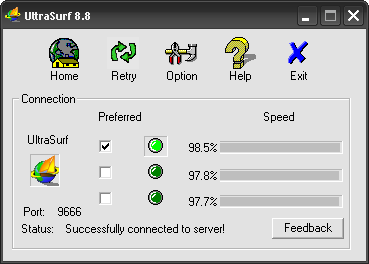
UltraSurf 8.1
NAVEGA normal en HOTMAIL y youtube desde la U


Seguro que alguno de nosotros se ha topado con algunas redes principalmente de la escuela o del trabajo que nos restringen meternos a las paginas de nuestro agrado tales como youtube , hotmail , entre otrases por eso que nace esta pequeña utilidad (solo 100 kb) llamada ultrasurf 8.6 que basicamente busca proxys de la red,al encontrarlos te oculta bajo el y sera como si manejaras otra red independiente ademas es ultrarapida la navegacion y nos permite navegar anonimamente
LINK DE DESCARGA:
http://www.gigasize.com/get.php?d=lljnjmf11of


Seguro que alguno de nosotros se ha topado con algunas redes principalmente de la escuela o del trabajo que nos restringen meternos a las paginas de nuestro agrado tales como youtube , hotmail , entre otrases por eso que nace esta pequeña utilidad (solo 100 kb) llamada ultrasurf 8.6 que basicamente busca proxys de la red,al encontrarlos te oculta bajo el y sera como si manejaras otra red independiente ademas es ultrarapida la navegacion y nos permite navegar anonimamente
LINK DE DESCARGA:
http://www.gigasize.com/get.php?d=lljnjmf11of
Manual Spyware Terminator
Os traigo el manual de Spyware Terminator:
Este es un programa antiespías que ofrece de forma gratuita lo que los demás ofrecen pagando, que es protección en tiempo real, actualizaciones automáticas y programador de escaneos, además de traducción en varios idiomas, entre ellos, por supuesto, el español, aunque la traducción es muy mala.
sábado, 5 de diciembre de 2009
Instalar Mac OS X 10.5 Leopard
Productos afectados
Mac OS X 10.5
Comenzar desde el DVD de instalación
Para comenzar la instalación de Leopard, sólo tienes que insertar el DVD de instalación de Mac OS X Leopard y hacer doble clic en el icono Instalar Mac OS X.
También puedes comenzar insertando el DVD de instalación y reiniciando el ordenador mientras pulsas la tecla C, o seleccionando el DVD de instalación como discos de arranque en las preferencias de Discos de Arranque.
Nota: Mac OS X 10.5 Leopard no puede instalarse en un volumen de formato UFS; consulta este artículo si deseas más información.
Instalación predeterminada si Mac OS X ya está instalado
Cuando se abra el instalador de Mac OS X, sigue las instrucciones en pantalla para seleccionar tu discos de arranque de Mac OS X. Los volúmenes de disco utilizables aparecen con un icono de flecha verde. De forma predeterminada, el instalador actualizará tu versión de Mac OS X actual a Mac OS X 10.5 Leopard.
Nota: si deseas instalar de otro modo, haz clic en el botón Opciones de la ventana de selección de destino; a continuación encontrarás más información sobre las opciones de instalación.
Si necesitas salir del instalador antes de que comience el proceso de instalación, elige Salir del instalador de Mac OS X, en el menú de aplicación de dicho instalador, y a continuación haz clic en discos de arranque para seleccionar un discos de arranque para tu ordenador.
Nota: una vez iniciado el proceso de instalación, deberás esperar a que termine.
Opciones de instalación
Si el instalador no detecta una versión existente de Mac OS X en tu disco duro, o si haces clic en el botón Opciones de la ventana de selección de destino, aparecerá una hoja de instalación en que se te pedirá que elijas entre Instalar Mac OS X, Archivar e instalar, o Borrar e instalar. Selecciona un método y haz clic en Aceptar para continuar.
Opción Instalar Mac OS X
Esta opción instala Mac OS X por primera vez en un disco que aún no tenga instalado dicho sistema operativo.
Opción Archivar e instalar
Esta opción traslada los archivos del sistema existentes a una carpeta llamada Sistema anterior, y a continuación instala una nueva copia de Mac OS X. Esta opción sólo está disponible para volúmenes con Mac OS X ya instalado. Normalmente, si seleccionas este método también te convendrá seleccionar (marcar) la opción para Conservar los ajustes de usuarios y de la red, que importa las cuentas de usuario, las carpetas de inicio y tus ajustes de red existentes al nuevo sistema.
Borrar e instalar
Si deseas borrar el contenido del disco antes de instalar Mac OS X Leopard, selecciona esta opción y haz clic en Aceptar. Importante: esta opción borra todo el contenido del disco, por lo que es importante que hagas una copia de seguridad de tus archivos importantes antes de usarla.
Si deseas crear particiones en el disco antes de instalar, usa la Utilidad de Disco (elige Utilidad de Disco en el menú Utilidades). En Utilidad de Disco, haz clic en Partición. Si creas
particiones en el disco, puedes seleccionar un formato de disco, incluidos Mac OS con extensión y registro por diario ("Mac OS Extended (Journaled)"), Mac OS con extensión y distinción de mayúsculas y minúsculas ("Mac OS Extended (Case-Sensitive)") y Mac OS con extensión, distinción de mayúsculas y minúsculas y registro por diario ("Mac OS Extended (Case-Sensitive, Journaled)"). La mayoría de las veces deberás elegir "Mac OS Extended (Journaled)". Tras crear las particiones, sal de la Utilidad de Disco para volver al instalador de Leopard. Importante: la división del disco en particiones borra todo el contenido del disco, por lo que es importante que hagas una copia de seguridad de tus archivos importantes antes de usarla.
Instalar en un ordenador con una tarjeta SCSI de otro fabricante
Si tienes una tarjeta SCSI de otro fabricante instalada en el ordenador y no puedes iniciar Mac OS X 10.5, conecta un dispositivo o terminador a uno de los puertos de la tarjeta. Si los problemas persisten, extrae la tarjeta. Dirígete al fabricante de la tarjeta para informarte sobre el uso de la misma con Mac OS X.
Instalar en un ordenador con una tarjeta de vídeo de otro fabricante
Si tienes una tarjeta de vídeo de otro fabricante instalada en el ordenador, puede que debas extraerla antes de instalar Mac OS X 10.5. Dirígete al fabricante de la tarjeta para informarte sobre el uso de la misma con Mac OS X 10.5.
Con La colaboracion de :Apple
Mac OS X 10.5
Comenzar desde el DVD de instalación
Para comenzar la instalación de Leopard, sólo tienes que insertar el DVD de instalación de Mac OS X Leopard y hacer doble clic en el icono Instalar Mac OS X.
También puedes comenzar insertando el DVD de instalación y reiniciando el ordenador mientras pulsas la tecla C, o seleccionando el DVD de instalación como discos de arranque en las preferencias de Discos de Arranque.
Nota: Mac OS X 10.5 Leopard no puede instalarse en un volumen de formato UFS; consulta este artículo si deseas más información.
Instalación predeterminada si Mac OS X ya está instalado
Cuando se abra el instalador de Mac OS X, sigue las instrucciones en pantalla para seleccionar tu discos de arranque de Mac OS X. Los volúmenes de disco utilizables aparecen con un icono de flecha verde. De forma predeterminada, el instalador actualizará tu versión de Mac OS X actual a Mac OS X 10.5 Leopard.
Nota: si deseas instalar de otro modo, haz clic en el botón Opciones de la ventana de selección de destino; a continuación encontrarás más información sobre las opciones de instalación.
Si necesitas salir del instalador antes de que comience el proceso de instalación, elige Salir del instalador de Mac OS X, en el menú de aplicación de dicho instalador, y a continuación haz clic en discos de arranque para seleccionar un discos de arranque para tu ordenador.
Nota: una vez iniciado el proceso de instalación, deberás esperar a que termine.
Opciones de instalación
Si el instalador no detecta una versión existente de Mac OS X en tu disco duro, o si haces clic en el botón Opciones de la ventana de selección de destino, aparecerá una hoja de instalación en que se te pedirá que elijas entre Instalar Mac OS X, Archivar e instalar, o Borrar e instalar. Selecciona un método y haz clic en Aceptar para continuar.
Opción Instalar Mac OS X
Esta opción instala Mac OS X por primera vez en un disco que aún no tenga instalado dicho sistema operativo.
Opción Archivar e instalar
Esta opción traslada los archivos del sistema existentes a una carpeta llamada Sistema anterior, y a continuación instala una nueva copia de Mac OS X. Esta opción sólo está disponible para volúmenes con Mac OS X ya instalado. Normalmente, si seleccionas este método también te convendrá seleccionar (marcar) la opción para Conservar los ajustes de usuarios y de la red, que importa las cuentas de usuario, las carpetas de inicio y tus ajustes de red existentes al nuevo sistema.
Borrar e instalar
Si deseas borrar el contenido del disco antes de instalar Mac OS X Leopard, selecciona esta opción y haz clic en Aceptar. Importante: esta opción borra todo el contenido del disco, por lo que es importante que hagas una copia de seguridad de tus archivos importantes antes de usarla.
Si deseas crear particiones en el disco antes de instalar, usa la Utilidad de Disco (elige Utilidad de Disco en el menú Utilidades). En Utilidad de Disco, haz clic en Partición. Si creas
particiones en el disco, puedes seleccionar un formato de disco, incluidos Mac OS con extensión y registro por diario ("Mac OS Extended (Journaled)"), Mac OS con extensión y distinción de mayúsculas y minúsculas ("Mac OS Extended (Case-Sensitive)") y Mac OS con extensión, distinción de mayúsculas y minúsculas y registro por diario ("Mac OS Extended (Case-Sensitive, Journaled)"). La mayoría de las veces deberás elegir "Mac OS Extended (Journaled)". Tras crear las particiones, sal de la Utilidad de Disco para volver al instalador de Leopard. Importante: la división del disco en particiones borra todo el contenido del disco, por lo que es importante que hagas una copia de seguridad de tus archivos importantes antes de usarla.
Instalar en un ordenador con una tarjeta SCSI de otro fabricante
Si tienes una tarjeta SCSI de otro fabricante instalada en el ordenador y no puedes iniciar Mac OS X 10.5, conecta un dispositivo o terminador a uno de los puertos de la tarjeta. Si los problemas persisten, extrae la tarjeta. Dirígete al fabricante de la tarjeta para informarte sobre el uso de la misma con Mac OS X.
Instalar en un ordenador con una tarjeta de vídeo de otro fabricante
Si tienes una tarjeta de vídeo de otro fabricante instalada en el ordenador, puede que debas extraerla antes de instalar Mac OS X 10.5. Dirígete al fabricante de la tarjeta para informarte sobre el uso de la misma con Mac OS X 10.5.
Con La colaboracion de :Apple
jueves, 22 de octubre de 2009
K-Lite Codec Pack Full
Jue, 2009/10/22 - 16:46 — Grimmm
v5.2.0 Full
![]()

K-Lite Codec Pack es un pack que une en un único instalador más de una docena de codecs y utilidades para que no tengas ningún problema para reproducir vídeos, sonido o incluso tus DVD.
viernes, 6 de febrero de 2009
Skype: Llama gratis de PC a PC
Vie, 2009/02/6 - 20:40 — Grimmm

Con Skype podrás llamar gratis desde tu PC a otras personas que usan Skype y disfruta de llamadas económicas a teléfonos fijos y móviles de todo el mundo. Además, la calidad de sonido es excelente. Úsalo todo el día; es como si estuvieras en la misma sala que la persona que está al otro lado del teléfono.

v4.0
![]()


20:17
Marc